
נהוג להגדיר רשימות ערכים לDimensions וDetails בלבד. לא נהוג להגדיר רשימות ערכים עבור אובייקטים מסוג Measures.
הגדרת רשימת הערכים
רשימת הערכים הסטנדרטית היא select distinct על הערך של האובייקט.
לדוגמא, אם השדה\טבלה הוא : Resort.resort רשימת הערכים הבסיסית של השדה \טבלה היא:
select distinct Resort.resort from Resort
שינוי רשימת הערכים
בהרבה מקרים אנו נרצה לשנות את רשימת הערכים על מנת לאפשר גישה נוחה יותר למשתמש לרשימת הערכים ולהקל עליו למצוא את הערכים אותו הוא מחפש.
כדי לשנות את רשימת הערכים יש לבצע את הפעולות הבאות:
- לסמן את האובייקט.
- Click ימני, Object Properties.
- במידה וAssociate list of values אינו מסומן, יש לסמן אותו.
- לסמן Export with universe .
- להקיש על
 לשינוי השאילתא.
 - יפתח מסך הזהה למסך בניית שאילתא בDeski.
- סדרו את כל האובייקטים שתרצו שיופיעו בתצוגה. הערה: אפשר להציג מספר אובייקטים ברשימת הערכים, אך ורק השמאלי מבניהם יחזור לPrompt.
- במידה ותרצו הוסיפו התניות לשאילתא. לדוגמא: אם למשל מדובר ברשימת הערכים של לקוחות, תוכלו להוסיף תנאי של תאריך המכירה האחרון קטן משנתיים.
- לחצו לסיום שינוי השאילתא על
 .
. - אם בשאילתא בסעיף 5 השתמשתם ב@prompt או שרשימת הערכים היא קטנה ומשתנה לעתים קרובות, יש להקיש על Automatic Refresh before use.
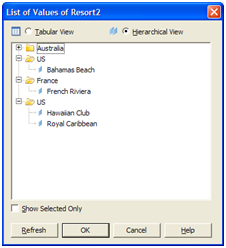
- אם תרצו להציג את הרשימה בצורה היררכית (במקרה שיותר משדה אחד מוצג) , כלומר הערכים מאוחסנים בתיקיות אב, יש להקיש על Hierarchical display. דוגמא:
- אם תרצו לראות את רשימת הערכים, הקישו על
 .
. - אם תרצו לחזור לרשימת ערכים המקורית לאחר ששינתם אותה, הקישו על
 .
. - לסיום התהליך הקישו .
פאנל רשימת ערכים
ישנה אפשרות לשלוט ברשימות הערכים במקום אחד מרכזי. כדי לעשות יש:
- לגשת ל toolsàlist of valuesàedit list of values.
- יפתח המסך הבא:
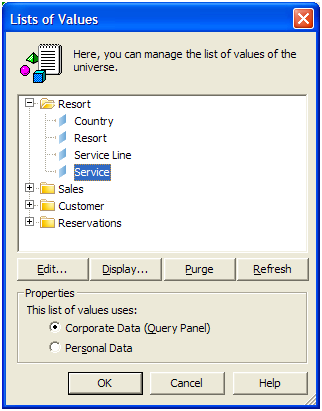
- לחיצה על תפתח את מסך רשימת הערכים.
- לחיצה על
 תציג את רשימת הערכים.
 - לחיצה על
 תמחק את הערכים ברישמת הערכים.
 - לחיצה על
 תרענן את רשימת הערכים.
 - בחלקו התחתון של המסך (תחת properties), נוכל לבחור האם להשתמש ב:
- Corporate data – כלומר רשימת ערכים סטנדרטית שמקורה בעולם.
- Personal Data – רשימת ערכים שמקורה בקבצים חיצונים (כגון קבצי אקסל). במקרה שנבחר ברשימה זאת, נראה את ההודעה הבאה:
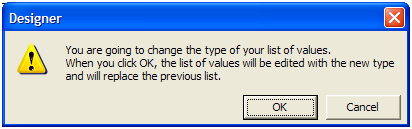
i. יש להקיש  .
.
ii. ייפתח המסך הבא:
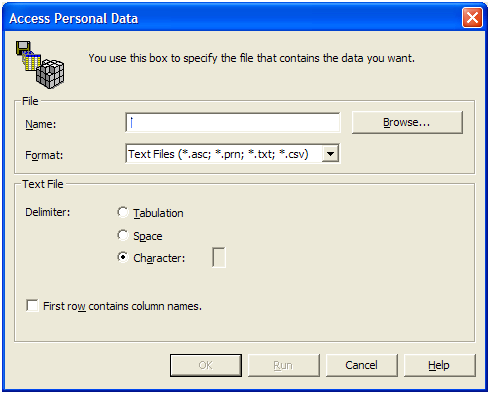
iii. על ידי  נאתר את הקובץ.
iv. במידה ויש בקובץ מפריד , נבחר אותו בחלק של הdelimeter.
v. אם יש כותרת לשמות העמודות בקובץ, נקיש על  .
.
vi. להרצה, נקיש על  .
.
vii. לסיום, נקיש על .
- לסיום, נקיש על .
Cascading list of Values
ישנם מצבים רבים בהם רשימת הערכים עלולה להיות ארוכה מאד, ושכך, מסורבלת לשימוש. שיטה שתקל עלינו את העבודה, נקראת Cascading list of values. לפי שיטה זאת, אנו יוצרים רשימת ערכים התלויה בשאילתא אחרת.
דוגמא:
אם יש לנו את רשימת הערכים של service, אולי נרצה לראות רק את רשימת הservice לפי country שהמשתמש בוחר.
כדי להגדיר cascading list of values באופן ידני, יש:
- להכנס לאובייקט ה"בן" (בדוגמא service).
- לערוך את רשימת הערכים שלו.
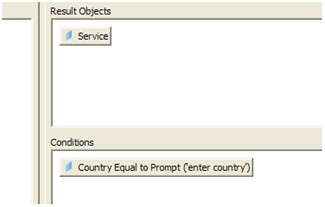
- בחלק הcondition להכניס תנאי לגבי אובייקט האבא. לדוגמא :
- לסיום, להקיש על
 .
. - לסמן Automatic refresh before use.( להסבר מפורט הכנסו לעמוד 50 ).
- לסיום.
כדי להגדיר cascading list of values בצורה אוטומטית, יש:
- להכנס לtoolsàlist of valuesàcreate cascading list of values.
- יפתח המסך הבא:
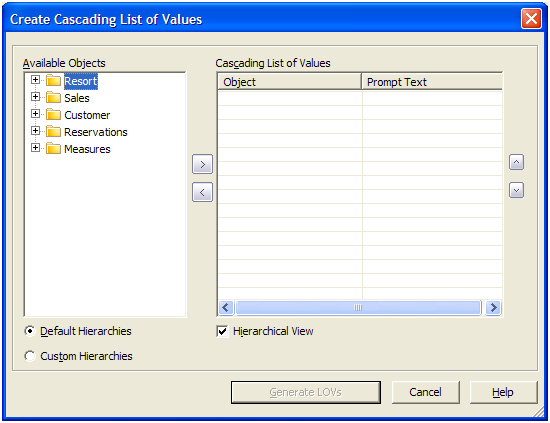
- נבחר את האובייקטי אב ובן על ידי שימוש ב
 וב
וב  .
.
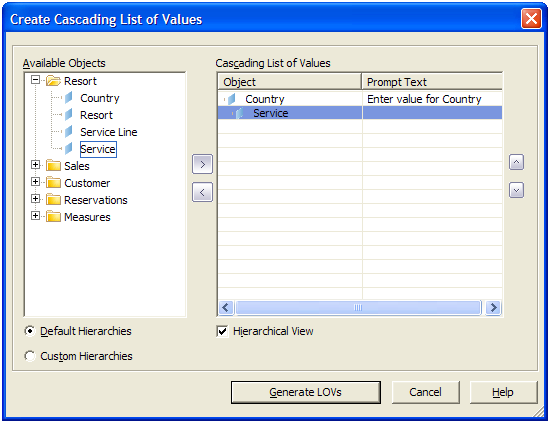
- נסדר אותם בסדר הנכון על ידי
 ו
ו  , כאשר האב נמצא במיקום גבוה מהבן.
 - אם נרצה, נוכל לשנות את הטקסט של הprompt כפי שיופיע בprompt text.
- אם נרצה שהlist of values יהיו בצורת היררכית, נסמן את
 .
. - בסיום נקיש על
 .
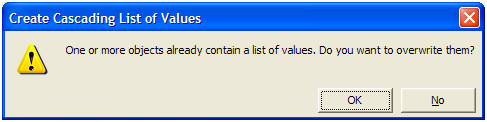
. - אם האובייקט הכיל בעבר רשימת ערכים, נקבל את ההודעה הבאה:
- לסיום, נקיש על .