
הגדרת ההרשאה מורכבת למעשה משני חלקים:
- יצירת הרשאה (כולל שם לוגי) .
- שיוך ההרשאה לקבוצה בCMC.
יצירת ההרשאה
כדי ליצור את סוג הרשאה יש לבצע את הפעולות הבאות:
- להכנס למסך "Manage access restrictions" ע"י toolsà manage securityàmanage access restrictions. (דרך אלטנרנטיבית: לחיץ
 בסרגל כלים editing).
 - יפתח המסך הבא:
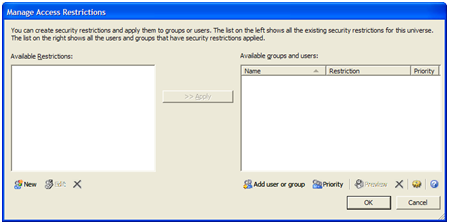
- להקיש על לחיץ
 הממוקם מצד שמאל למטה.
 - יפתח המסך הבא:
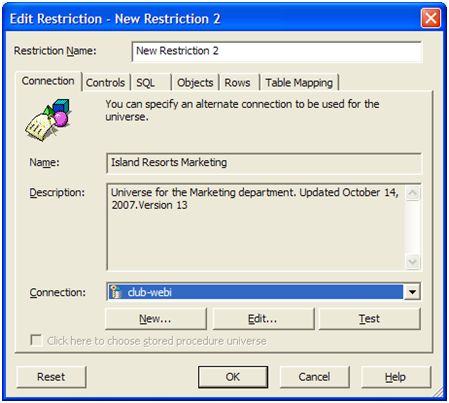
- תחת Restriction Name יש למלא את השם הלוגי של ההרשאה (במקרה זה מסומן New Restriction2).
- בלשונית Connection, אנו קובעים את הconnection לעולם. הדבר דומה למסך הconnection . כך נוכל לקבוע connection אחר לקבוצה מסויימת. לדוגמא, נוכל להגדיר את הconnection לDB הטסט, לקבוצה של משתמשים העוסקים בבדיקות.
- בלשונית הControls, נגדיר פרמטרים של הגבלות לעולם, כגון מספר הרשומות המקסימליות שיוחזרו, זמן הרצה מקסימלי וכו'.
- בלשונית SQL, אנו קובעים את מאפייני יצירת הSQL. לדוגמא, האם המשתמש יכול ליצור Subqueries, מכפלה קרטזית ועוד'.
- לשונית הObjects היא לשונית חשובה המאפשרת לנו להסתיר אובייקטים בעולם ממשתמשים שונים. כדי לבצע זאת, יש:
- לעבור ללשונית Objects.
- להקיש
 .
. -
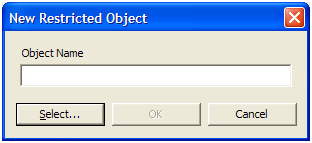
- יש להכניס את שם האובייקט\שם התיקיה או להקיש על Select.
- במידה ובוחרים בSelect , יפתח המסך הבא:
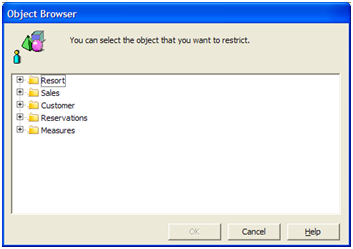
בחירה של אובייקט\תיקיה תכניס אותם למסך הקודם. - כאשר רוצים להגביל יותר מתיקיה אחת יש לבצע את הכתוב בסעיף c לכל תיקיה בנפרד. כמתואר במסך הבא:
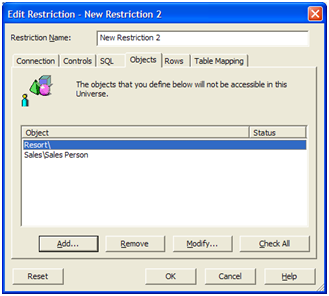
בשורה הראשונה הגבלנו את כל האובייקטים מתיקיית Resort. בשורה השניה, הגבלנו את אובייקט Sales Person מתיקיית Sales. - אם נרצה למחוק הרשאה לאחר מכן, נקיש על
 ואם נרצה לשנותה, נקיש על
  . אם בחרנו את האובייקטים באופן ידני, נקיש על
  לבדיקת תקינות הנתונים.
- לשונית Rows נחשבת ללשונית השימושית ביותר בהקשר זה. לשונית זאת מאפשרת לנו להוסיף משפט לחלק הWhere בתחביר הSql שנוצר. לדוגמא, אם בCMC מוגדרת קבוצה לכל סניף, נוכל לגרום לכך שכאשר משתמשים השייכים לקבוצה של סניף 1 יבצעו שאילתא על טבלת sales, יתווסף באופן אוטומטי לתחביר הSQL, המשפט הבא:
Select ……
from sales
where sales.snif=1
- כדי לבצע זאת, יש:
- להכנס ללשונית הRows.
- להקיש
 .
. - יפתח המסך הבא:
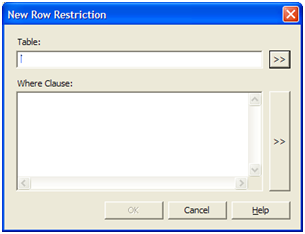
לחיצה על (ליד Table) תפתח את רשימת הטבלאות ועלינו לבחור טבלה אחת שתגרום להפעלת התנאי. הערה: רשימת הטבלאות מוגבלת לטבלאות שנמצאות בעולם.
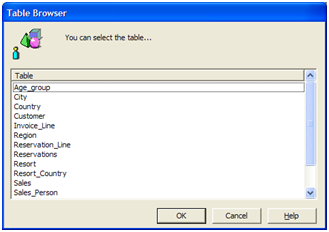
- לאחר בחירת הטבלה, אנו נצטרך ליצור את התנאי, לכן נקיש על
 (ליד הwhere clause) ונקבל את המסך הבא:
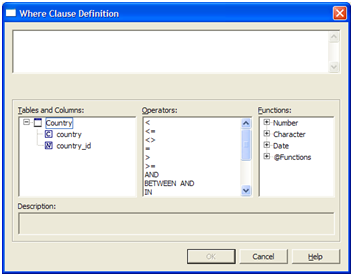
מסך זה. זהה למסך עריכת join . - לאחר הכנסת תנאי נחזור למסך הקודם:
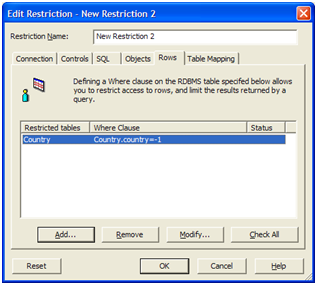
התנאי שהוכנס (Country.country=-1) מופיע ברשימה. כמובן שאנו יכולים ליצור יותר מתנאי אחד.
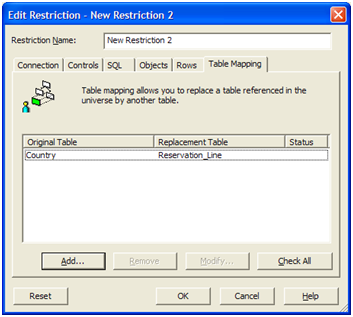
- לשונית Table Mapping מאפשרת לנו להחליף טבלה בטבלה אחרת. כדי לבצע זאת, יש:
- להכנס ללשונית Table mapping.
- להקיש על
 .
. - יפתח המסך הבא:
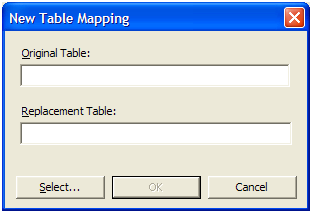
- לשים את הסמן בתוך Original Table (הטבלה שאותה רוצים להחליף)ולבחור את הטבלה המקורית על ידי הקשה על
 .
. - אותו דבר עם Replacement Table . (הטבלה שרוצים שתהיה במקום)
- מקישים על
 .
. - והתנאי מופיע ברשימת התנאים:
- לחיצה על , תחזיר אותנו למסך הראשי
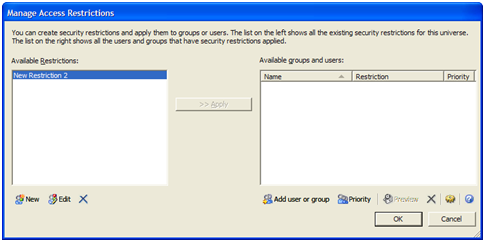
שימו לב שהRestriction החדש שזה עתה יצרנו מופיע ברשימה מצד ימין. - אם לאחר מכן,נרצה לערוך את ההרשאה נקיש על
 .
. - אם לאחר מכן , נרצה למחוק את ההרשאה, נקיש על
 (מצד שמאל למטה).
שיוך הרשאה לקבוצה בCMC
לאחר שיצרנו את ההרשאה, עלינו לשייך אותה לקבוצה. כדי לבצע זאת:
1. נקיש על הלחיץ (מצד ימין).
2. יפתח המסך הבא המכיל את רשימת הקבוצות\משתמשים הקיימים בRepository.
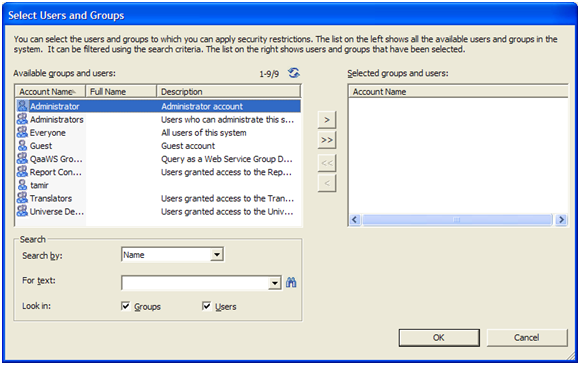
a. בחלק העליון השמאלי של המסך , נראה את רשימת המשתמשים\קבוצות (Available users and groups). אם נרצה לרענן את הרשימה, נקיש על  . כמו כן יש לנו אפשרות לחפש משתמשים\קבוצות באמצעות Search.
b. כדי לבחור קבוצה\משתמש אחד נקיש על  , לבחירה מרובה, נקיש על
  .
.
c. מצד ימין נראה את הקבוצות\משתמשים שבחרנו:
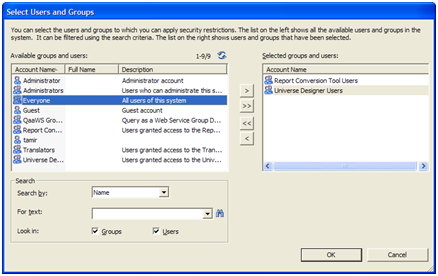
d. לסיום, נקיש על  כדי לחזור למסך הראשי.
e. נקבל את המסך הבא:
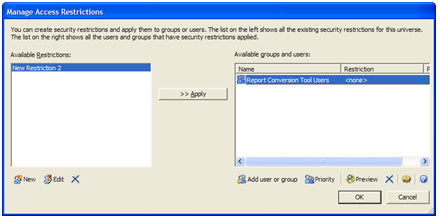
f. כדי להחיל את ההרשאה על הקבוצה (במקרה זה New restriction2 על Report conversion Tool users) יש להקיש  .
.
g. כתוצאה עמודת הRestriction תתמלא בערך:
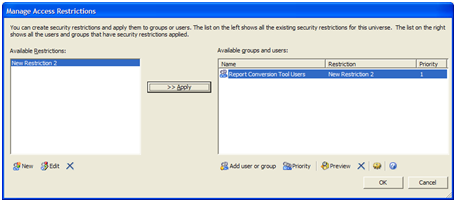
h. אם נרצה לקבוע את סדר החשיבות של הRestriction במצב שהרשאה אחת או יותר סותרת הרשאה אחרת המוחלת על אותו משתמש\קבוצה, נקיש  .
.
i. אם נקיש על  מצד ימין, נוציא את הקבוצה\המשתמש מהרשימה.
j. אם נקיש על  מצד ימין, נקבל את המסך הבא:
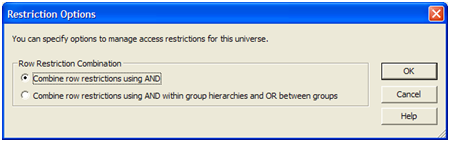
בחירה על האפשרות הראשונה, combine row restriction using AND , תגרום לכך שכאשר יופעלו שני תנאים או יותר היחס בין שני המשפטים בחלק הwhere יהיה AND.
בחירה על האפשרות השניה , group hierarchies and OR between groups תגרום לכך שכאשר יופעלו שני תנאים או יותר היחס בין שני המשפטים בחלק הwhere יהיה OR.
k. לסיום, הקישו .